नया Desktop घर पर पहली बार चालू नहीं हो रहा? Power और No Display चेक करें
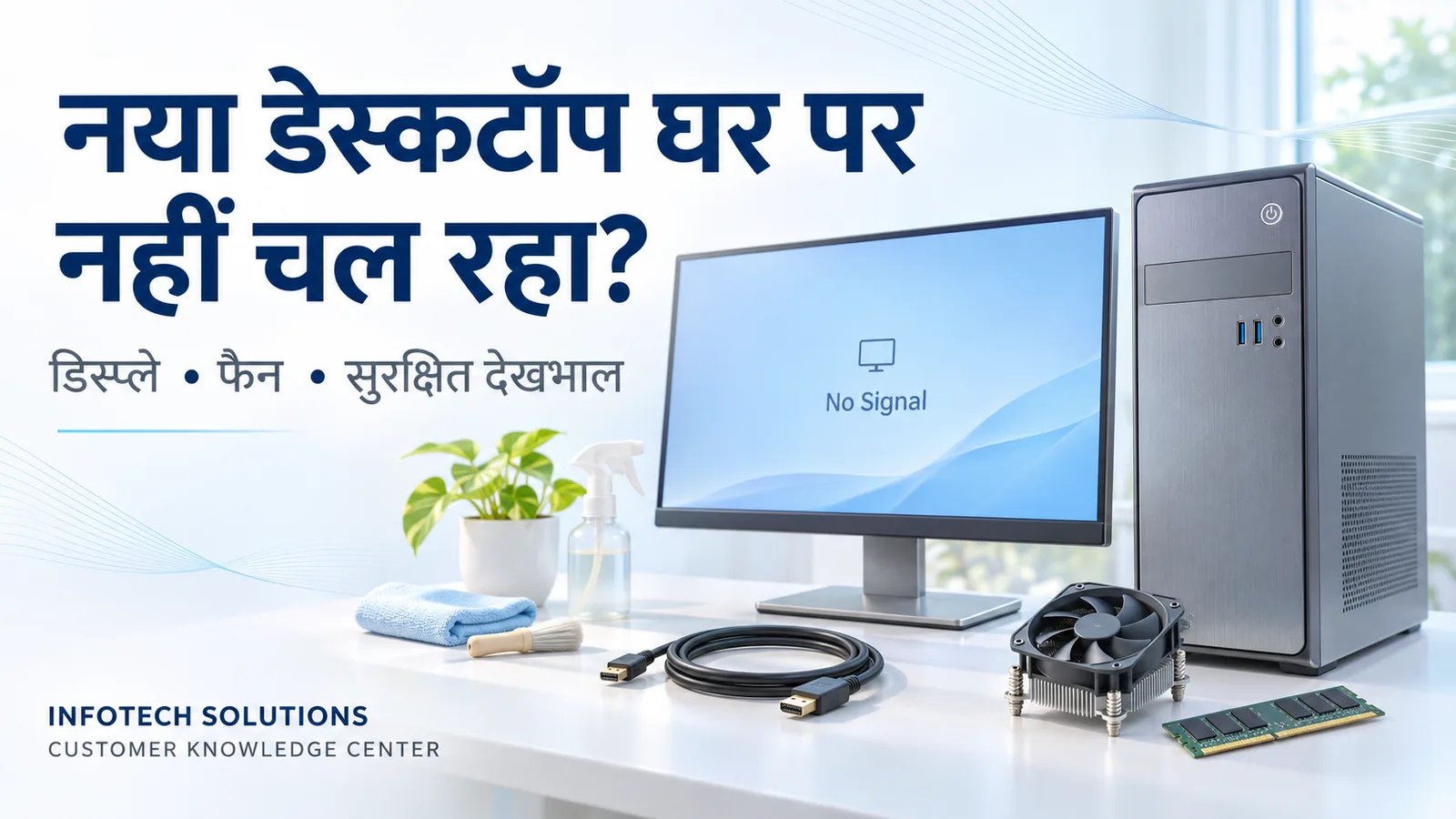
दुकान पर Desktop चालू करके दिखाया गया था। घर पहुँचकर पहली बार power button दबाया, लेकिन cabinet बिल्कुल नहीं चला—या cabinet चल रहा है, पर monitor पर No Signal दिख रहा है। हर बार इसका मतलब नया Computer खराब होना नहीं है। कभी power connection, कभी गलत monitor input, तो कभी display cable गलत port में लगी होती है।
यह गाइड सिर्फ घर लाकर पहली बार setup करने की problems के लिए है। Windows repair, पुराने PC की खराबियाँ या parts upgrade यहाँ शामिल नहीं हैं।
Quick Answer: पहले ये पाँच check करें
- Wall socket, extension board या UPS ON है? Cabinet और monitor दोनों की power cables लगी हैं?
- Monitor पर वही input (HDMI 1, HDMI 2 या DP) चुना है जहाँ cable लगी है?
- Desktop में अलग graphics card हो तो display cable उसी के port में लगी है?
- Desktop और monitor OFF करके HDMI/DP cable दोनों तरफ ठीक से बैठाई है?
- Fan में रगड़ की आवाज, जलने की गंध या बार-बार shutdown हो रहा है? PC तुरंत बंद करें।
1. No Power और No Display में फर्क समझें
| लक्षण | पहले क्या सोचें | सुरक्षित अगला कदम |
|---|---|---|
| Cabinet की light और fan दोनों बंद | बिजली या power connection | Socket, switch और power cord देखें |
| Cabinet चलता है, monitor की power light बंद | Monitor की बिजली | Monitor का adapter/cord और switch देखें |
| Cabinet चलता है, monitor पर No Signal | Input, display cable या video port | सही input और सही port check करें |
| Cabinet चलता है, screen काली रहती है | Display path या startup hardware issue | बाहर की जाँच के बाद technician |
| Out of Range/Out of Frequency | Unsupported video signal mode | Supported resolution/refresh rate चुनें |
| Fan रगड़ने की आवाज या अचानक shutdown | Fan/cooler problem संभव | बंद करें; अंदर हाथ न डालें |
Cabinet के fan घूमने से यह साबित नहीं होता कि PC का startup test (POST) सफल हो गया। No Signal का मतलब भी अपने-आप monitor खराब होना नहीं है।
2. पहले power cable और socket देख लें
घर में setup के समय सबसे साधारण बात छूट सकती है। Socket का switch ON करें। UPS लगा है तो उसका output ON है या नहीं देखें। Cabinet की power cord पीछे ठीक से लगी है या नहीं check करें। Monitor की अलग बिजली भी connect करें—सिर्फ cabinet की power लगने से screen नहीं चलेगी।
अगर Desktop की power supply पर अलग I/O switch दिया है, तो setup निर्देश के अनुसार `I` position चुनें। हर model में ऐसा switch दिखाई नहीं देता। Plug निकालते या लगाते समय संबंधित switch OFF रखें। Doubt हो तो सुरक्षित working socket से test करें। ढीले socket, चिंगारी या बार-बार trip होते extension का इस्तेमाल बंद करें। SMPS या UPS खोलकर खुद repair न करें।
3. Monitor पर No Signal? Input और cable check करें
Monitor में HDMI 1, HDMI 2, DP या VGA जैसे कई inputs हो सकते हैं। मान लीजिए cable HDMI 2 में लगी है, लेकिन monitor में HDMI 1 चुना है। ऐसे में दोनों devices ठीक होने पर भी picture नहीं दिखेगी।
Monitor के Menu या Input/Source button से उसी port का input select करें जिसमें cable लगी है। फिर दोनों devices बंद करके HDMI/DP cable निकालें और बिना जोर लगाए दोबारा ठीक से लगाएँ। DisplayPort cable में locking connector हो सकता है; उसे release किए बिना खींचें नहीं। available हो तो सही type की दूसरी working cable से भी test किया जा सकता है।
Monitor का अपना menu दिखाई देना बताता है कि monitor की screen कम-से-कम काम कर रही है, लेकिन यह PC से video signal आने का प्रमाण नहीं है।
4. Graphics card की जगह motherboard का HDMI तो नहीं चुन लिया?
यह नए Gaming या graphics वाले Desktop में आसानी से होने वाली गलती है। पीछे USB और LAN ports के आसपास motherboard के video ports हो सकते हैं। उनसे अलग, expansion-slot वाले हिस्से में dedicated graphics card के HDMI/DisplayPort लगे रहते हैं।
अगर PC में अलग graphics card है तो सामान्यतः monitor की cable graphics card के output में लगाएँ। कई configurations में motherboard का video port active नहीं होता; कुछ processors में integrated graphics होता ही नहीं। हालांकि कुछ systems में दोनों outputs काम कर सकते हैं, इसलिए model की instructions को प्राथमिकता दें।
अगर अलग graphics card नहीं है, तो processor और motherboard द्वारा supported motherboard output इस्तेमाल होगा। पहचान में doubt हो तो cabinet के पीछे की साफ photo seller को भेजकर सही port पूछें। Cable बदलने से पहले PC और monitor बंद कर दें।
5. ढीली display cable और RAM: दोनों एक जैसी समस्या नहीं
घर ले जाते समय बाहर की display cable ढीली रह सकती है। यह customer खुद check कर सकता है: दोनों ends पर HDMI/DP connector मजबूती से, लेकिन बिना जोर के बैठाएँ। Port का प्रकार भी देखें; गलत adapter या damaged cable से problem रह सकती है।
RAM ढीली होना अलग मामला है। RAM module slot में ठीक से lock न हो तो motherboard POST पूरा नहीं कर पाएगा और screen काली रह सकती है। कभी diagnostic LED या beep भी मिल सकती है, लेकिन ये संकेत केवल RAM खराब होने का पक्का प्रमाण नहीं हैं।
नए Desktop में cabinet खोलकर RAM निकालना, contacts रगड़ना या slots बदलना customer की पहली troubleshooting नहीं होनी चाहिए। Seller या technician को बताएं कि cabinet की lights/fans चल रहे हैं, monitor input सही है और फिर भी display नहीं आ रहा। Technician बिजली disconnect करके model-specific procedure के अनुसार RAM seating और दूसरे hardware checks करेगा।
6. CPU fan में तार फँसना या heatsink ढीला होना
Transport के बाद अंदर की कोई cable CPU fan के blades से लग सकती है। ऐसे में टिक-टिक या रगड़ की आवाज आ सकती है। Fan रुक जाए, CPU fan warning मिले, PC बार-बार जल्दी बंद हो या heatsink mounting ढीली दिखाई दे, तो Computer बंद करके power plug निकाल दें।
Fan घूमते हुए उसके पास उँगली या कोई चीज़ न ले जाएँ। Cabinet में हाथ डालकर wire हटाने या heatsink दबाकर बैठाने की कोशिश न करें। CPU cooler को ठीक से mount करने और thermal contact की जाँच technician का काम है। सिर्फ display न आने से heatsink ढीला है, ऐसा मानना भी ठीक नहीं। Fan और cooler की problem मिलने पर उसे ठीक किए बिना बार-बार PC चालू करना जोखिम बढ़ा सकता है।
7. Out of Range या Out of Frequency क्यों आता है?
यह message सामान्य No Signal से अलग है। अक्सर monitor को ऐसा video mode भेजा जा रहा होता है जिसका resolution या refresh rate उसके supported range से बाहर है। उदाहरण के लिए किसी screen को unsupported refresh rate भेजने पर वह picture नहीं दिखा सकती। यह खुद-ब-खुद monitor या graphics card की खराबी साबित नहीं करता।
यदि दूसरी compatible screen पर Windows खुलता है तो Settings > System > Display में Recommended resolution और monitor द्वारा supported refresh rate चुनें। Supported rate का पता monitor manual या model specifications से करें; बिना पुष्टि अधिक Hz select न करें। यदि कोई screen usable नहीं है, तो technician Windows के startup options में low-resolution video mode या दूसरे सुरक्षित diagnostic तरीके से output वापस ला सकता है। BIOS की random settings न बदलें और Windows reinstall को पहला कदम न बनाएँ।
8. customer खुद क्या करे और कब technician से बात करे?
आप खुद ये कर सकते हैं: बाहरी power cords और switches check करें; UPS/extension का output देखें; monitor input सही चुनें; PC बंद करके display cable दोबारा लगाएँ; dedicated graphics card होने पर उसके सही output की पहचान करें; monitor और cabinet के lights, आवाज तथा screen message note करें।
Technician को ये मामले दें: बाहर की जाँच के बाद भी cabinet बिल्कुल ON न हो; cable/input सही होने पर भी लगातार No Display रहे; diagnostic beep/LED आए; RAM seating check की जरूरत पड़े; CPU fan में wire अटके या heatsink loose लगे; burning smell, spark या abnormal shutdown हो; Out of Range की setting दूसरी screen से भी ठीक न हो।
Seller को WhatsApp करते समय PC के पीछे लगे cables की photo, monitor पर दिखने वाला exact message, cabinet की power light की स्थिति और startup के समय की आवाज बता दें। इससे बिना अंदाज़े के अगला check तय करने में मदद मिलती है।
अंतिम सलाह
नए Desktop के पहले setup में power → monitor input → सही graphics output → display cable इसी क्रम से शुरू करें। अगर इन checks के बाद भी समस्या बनी है, या मामला RAM, fan या heatsink तक पहुँचता है, तो खुद cabinet खोलने के बजाय seller से बात करना बेहतर है। इससे अनावश्यक damage और service के confusion से बचा जा सकता है।
Raipur में नया Desktop setup करते समय कोई doubt हो तो Infotech Solutions, Shop No. 28, Ground Floor, Millennium Plaza, G.E. Road, Raipur से संपर्क कर सकते हैं। Call/WhatsApp: 98261 59991। पहले symptom और connection की photo भेज दें, ताकि सही अगला कदम बताया जा सके।
Frequently asked questions
नया Desktop चालू है लेकिन monitor पर No Signal क्यों दिख रहा है?
गलत input, ढीली HDMI/DP cable या dedicated graphics card के बजाय motherboard port में cable लगना आम setup गलतियाँ हैं। इन्हें बाहर से check करें; फिर technician से संपर्क करें।
Graphics card वाले Desktop में HDMI कहाँ लगाएँ?
अलग graphics card लगा हो तो सामान्यतः monitor cable उसी के HDMI या DisplayPort में लगती है। Motherboard का video output हर system में चालू नहीं होता।
RAM ढीली हो तो screen काली रह सकती है?
हाँ, RAM ठीक से seat न होने पर PC startup test पूरा नहीं कर सकता। लेकिन नए PC में खुद RAM निकालने के बजाय seller या technician को बताएँ।
Out of Range / Out of Frequency का मतलब क्या है?
Monitor को संभवतः unsupported resolution या refresh-rate signal मिल रहा है। दूसरी compatible screen या Windows low-resolution video mode की मदद से supported settings चुनें; जरूरत पर technician बुलाएँ।
CPU fan में तार फँसा हो तो PC चलाना चाहिए?
नहीं। टिक-टिक या fan रुकने के संकेत पर तुरंत बंद करें, बिजली disconnect करें और technician से fan clearance तथा cooler mounting check करवाएँ।
क्या नए Desktop का cabinet खोलकर hardware check करना सही है?
पहले seller से संपर्क करें। बाहर की cable और input customer देख सकता है, लेकिन RAM, fan wiring या heatsink की छेड़छाड़ से damage हो सकता है और warranty/service पर असर पड़ सकता है।