Laptop या Desktop में SATA SSD लगाएँ या NVMe SSD? पहले ये बातें जाँचें
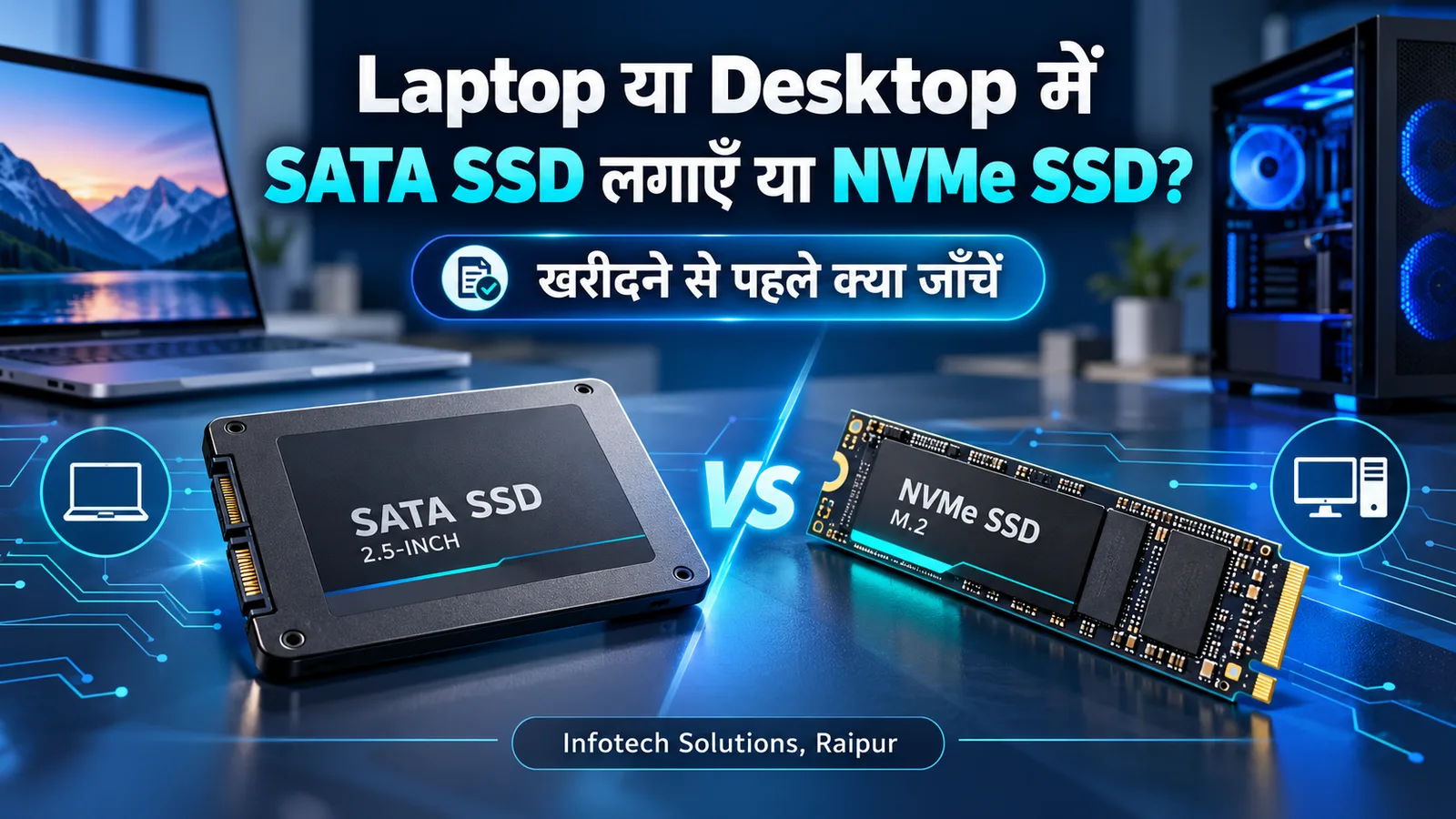
रायपुर में जब कोई ग्राहक पुराना Laptop या Desktop लेकर आता है, तो उसका एक सीधा सवाल होता है: “SATA SSD लगवाऊँ या NVMe SSD?” दोनों का नाम SSD है, लेकिन हर computer में दोनों नहीं लगते। कई बार ग्राहक केवल speed या capacity देखकर drive खरीद लेता है और बाद में पता चलता है कि उसके system में सही slot ही नहीं है। इसलिए SSD चुनते समय पहला सवाल “कौन तेज है?” नहीं, बल्कि “मेरे computer में कौन-सी SSD चलेगी?” होना चाहिए। आइए इसे आसान भाषा में समझते हैं।
Quick Answer
- पहले compatibility देखें: अपने Laptop या Desktop का exact model और supported storage interface जाँचें।
- 2.5-inch SATA और M.2 NVMe अलग विकल्प हैं: नाम में SSD समान होने से connector या slot समान नहीं हो जाते।
- Capacity जरूरत के हिसाब से लें: Windows, software, photos, videos और future files के लिए जगह का हिसाब बनाएँ।
- आज की कीमत model के साथ मिलाएँ: Infotech Solutions की website पर अलग capacities और interfaces के products दिए गए हैं; कीमत के साथ specifications भी देखें।
- Data backup और warranty न भूलें: Drive बदलने या Windows install करने से पहले data सुरक्षित करें और bill संभालें।
1. SATA SSD और NVMe SSD में असली फर्क क्या है?
SSD में data store होता है, लेकिन वह computer से किस रास्ते जुड़ती है, इससे उसका type तय होता है। 2.5-inch SATA SSD आम तौर पर SATA data और power connections से जुड़ती है। यह उन कई Desktop और Laptop systems में विकल्प हो सकती है जहाँ compatible SATA drive bay और connector मौजूद हो। दूसरी ओर M.2 NVMe SSD एक छोटी card जैसी drive होती है जो compatible M.2 slot में लगती है और PCIe/NVMe support चाहती है।
एक जरूरी बात: M.2 आकार है, NVMe interface/protocol है। हर M.2 slot NVMe support नहीं करता और हर M.2 SSD NVMe नहीं होती। केवल तस्वीर देखकर या “M.2 लिखा है” देखकर product मत चुनिए। अपने motherboard या Laptop manual में supported storage type पढ़िए।
Speed की बात करें तो compatible setup में NVMe की संभावित transfer speed SATA SSD से अधिक हो सकती है। लेकिन हर काम में उतना ही फर्क महसूस हो, यह जरूरी नहीं। रोजमर्रा की browsing, billing software या basic office use में storage के साथ RAM, processor और computer की मौजूदा हालत भी अनुभव बदलते हैं।
2. खरीदने से पहले अपने computer में क्या जाँचें?
सबसे पहले Laptop का पूरा model number या Desktop motherboard का model पता करें। कई मशीनों के एक जैसे दिखने वाले variants में storage options अलग हो सकते हैं। अगर पुरानी HDD लगी है तो देखें वह 2.5-inch है या 3.5-inch, किस connector से जुड़ी है और नए drive को लगाने की जगह है या नहीं।
Desktop में SATA ports होने पर भी cable, power connector और mounting की जरूरत पड़ सकती है। Laptop में 2.5-inch drive की जगह मौजूद हो, फिर भी उसकी thickness और fitting verify करनी चाहिए। M.2 drive के लिए slot की मौजूदगी के साथ supported interface, drive length और BIOS/UEFI support देखें। उदाहरण के लिए किसी SSD के नाम में 2280 लिखा हो तो drive का physical size भी मिलाना पड़ेगा।
अगर exact model की जानकारी नहीं है, तो अंदाजे से खरीदने की जगह computer की specification, पुरानी drive की फोटो या मशीन लेकर दुकान आएँ। Technician से यह भी पूछें कि नई SSD primary drive बनेगी या पुरानी drive के साथ additional storage के रूप में काम करेगी। हर Laptop में दोनों drives लगाने की सुविधा नहीं होती।
3. 128GB, 256GB, 512GB या 1TB: कितनी storage लें?
Capacity चुनने का सबसे अच्छा तरीका है कि पहले अपनी मौजूदा drive में इस्तेमाल हुई जगह देखें। Operating system, updates, जरूरी applications और व्यक्तिगत files सभी storage लेते हैं। सिर्फ अभी का data नहीं, आने वाले समय के documents और software updates के लिए भी खाली जगह रखना उपयोगी है।
अगर computer केवल सीमित office work और कुछ applications के लिए है, तो छोटी capacity पर विचार किया जा सकता है, लेकिन उसकी उपलब्ध जगह सच में पर्याप्त है या नहीं, यह जाँचना होगा। भारी software, बड़ी photo library, video files या कई games के लिए अधिक capacity की जरूरत हो सकती है। कोई निश्चित capacity हर ग्राहक के लिए सही नहीं होती।
एक और practical सवाल पूछें: क्या सारी files नई SSD पर रखनी हैं, या documents के लिए अलग HDD भी इस्तेमाल होगी? अगर पुरानी HDD ठीक है और system अतिरिक्त drive support करता है, तो कुछ setups में SSD को operating system के लिए और HDD को files के लिए इस्तेमाल किया जा सकता है। यह arrangement हर मशीन पर लागू नहीं होता, इसलिए लगाने से पहले जाँच जरूरी है।
4. Infotech Solutions में आज की website prices: विकल्प कैसे compare करें?
नीचे दी गई कीमतें आज की कीमतें, Infotech Solutions की website पर, GST सहित हैं। Product का नाम और interface ध्यान से पढ़ें; केवल capacity समान होने से दो drives interchangeable नहीं होतीं।
| Website पर listed product | Type / Capacity | आज की कीमत |
|---|---|---|
| CONSISTENT SSD 128GB 2.5 INCH SATA INTERNAL SSD | 2.5-inch SATA SSD, 128GB | ₹1,850 |
| EVM SSD 128GB | 128GB SSD; interface confirm करें | ₹2,000 |
| MICSONIC SSD HARDDISK 256GB | 256GB SSD; interface confirm करें | ₹2,360 |
| CONSISTENT 2.5-inch 256GB SSD SATA III | 2.5-inch SATA SSD, 256GB | ₹2,900 |
| CONSISTENT 128GB NVMe PCIe M.2 SSD 2280 | M.2 NVMe SSD, 128GB | ₹2,500 |
| CONSISTENT SSD SATAHARDDISK 512 GB | 512GB SSD; exact interface confirm करें | ₹5,400 |
| CONSISTENT HARD DISK 500GB | 500GB Hard Disk | ₹1,700 |
| CONSISTENT 1 TB SATA Internal Hard Drive 3.5 Inch | Desktop HDD, 1TB | ₹4,500 |
इस table में HDD भी रखी गई है ताकि SSD और traditional Hard Disk का नाम देखकर भ्रम न हो। सभी products को speed के आधार पर rank नहीं किया गया है। CONSISTENT 256GB SATA III SSD की listing में up to 550/500 MB/s read/write और 5 years warranty लिखी है; CONSISTENT 128GB NVMe PCIe M.2 2280 की listing में up to 2200MB/s तथा 5 years warranty लिखी है। ये listed specifications हैं, हर computer में मिलने वाली guaranteed speed नहीं। Installation, supported interface और workload से वास्तविक परिणाम बदल सकते हैं।
5. दुकान पर पूछने वाले पाँच practical सवाल
पहला सवाल: मेरी मशीन किस type की SSD support करती है? Seller को exact model बताइए। दूसरा: क्या नई drive लगाने के लिए cable, bracket या mounting part चाहिए? खासकर Desktop और अलग-अलग Laptop designs में fitting अलग हो सकती है। तीसरा: Windows और पुराने data का क्या होगा? नई drive लगाने के बाद operating system install या migrate करना पड़ सकता है।
चौथा सवाल: जिस SSD का bill बनेगा, उसकी warranty क्या है? Brand का नाम भर सुनकर warranty तय न करें। एक ही brand के अलग models पर terms बदल सकती हैं। Product listing, invoice और warranty claim की प्रक्रिया समझें। पाँचवाँ सवाल: अगर बाद में storage बढ़ानी हो तो कौन-सा option बचेगा? अभी drive लेने से पहले future upgrade की योजना बना लेना कई बार बाद की परेशानी से बचाता है।
कुछ ग्राहक पूछते हैं कि CONSISTENT, EVM या TOSHIBA में कौन बेहतर है। इसका एक जवाब सभी models पर लागू नहीं किया जा सकता। Exact model की interface compatibility, capacity, specifications, warranty terms और अपने उपयोग की जरूरत देखकर तुलना करना ज्यादा सही है। केवल brand या advertised speed को अंतिम फैसला न बनाएँ।
6. SSD install करने से पहले और बाद में ध्यान रखने वाली बातें
SSD खरीदते समय जरूरी data का backup अलग सुरक्षित जगह पर लें। पुरानी drive में family photos, accounting files, saved documents या business records हो सकते हैं। Storage बदलना और data transfer दो अलग काम हैं; इसलिए installation से पहले साफ तय करें कि backup, cloning या fresh Windows installation में से क्या किया जाएगा।
नया drive लगने के बाद system उसे पहचान रहा है या नहीं, उसकी सही capacity दिखाई दे रही है या नहीं और operating system ठीक से boot हो रहा है या नहीं, यह जाँचें। अगर पुरानी drive से data transfer किया गया है, तो जरूरी folders खोलकर verify करें। किसी भी drive को format या हटाने से पहले सुनिश्चित करें कि data सुरक्षित है।
SSD से performance improvement मिल सकता है, लेकिन slow computer का कारण हमेशा storage नहीं होता। RAM कम होना, software issues, overheating या पुराना processor भी असर डाल सकते हैं। इसलिए upgrade से पहले समस्या की पहचान कर लेना जरूरी है, ताकि खर्च सही जगह हो।
Infotech Solutions, Raipur में सही SSD चुनें
आपको SATA SSD चाहिए, NVMe SSD चाहिए या पहले यह समझना है कि आपकी पुरानी HDD बदलना ठीक रहेगा? अपना Laptop, Desktop motherboard का model या पुरानी drive की details लेकर Infotech Solutions, Shop No. 28, Ground Floor, Millenium Plaza, Raipur, Chhattisgarh 492001 आएँ। यहाँ अपनी मशीन की compatibility, capacity और available listed models के बारे में पूछ सकते हैं।
Call/WhatsApp: 98261 59991। खरीदने से पहले अपने computer का exact model और काम का उपयोग बताइए, ताकि सही interface और storage capacity चुनने में आसानी हो।
Frequently asked questions
क्या हर Laptop में NVMe SSD लग सकती है?
नहीं। Laptop में M.2 slot होना ही काफी नहीं है; उस slot का NVMe PCIe support भी जाँचना होता है। Exact model और specification देखकर फैसला करें।
SATA SSD और NVMe SSD में मुख्य फर्क क्या है?
दोनों storage के लिए SSD हैं, लेकिन उनका connection और supported interface अलग हो सकता है। NVMe SSD आम तौर पर PCIe interface इस्तेमाल करती है, जबकि 2.5-inch SATA SSD SATA connection पर चलती है।
क्या पुरानी HDD की जगह SSD लग सकती है?
कई systems में लग सकती है, लेकिन drive size, connector, mounting और BIOS compatibility जाँचना जरूरी है। पुरानी drive निकालने से पहले data backup लें।
128GB SSD पर्याप्त है या 256GB लेनी चाहिए?
यह operating system, software और files के आकार पर निर्भर है। खरीदने से पहले अभी इस्तेमाल हो रही space और भविष्य की जरूरत देखें; केवल कम कीमत देखकर फैसला न करें।
SSD खरीदते समय warranty कैसे जाँचें?
Exact product model, bill, warranty terms और claim process पूछें। किसी दूसरे model पर लिखी warranty को चुने हुए SSD की warranty न मानें।
Found this guide useful?
More guides
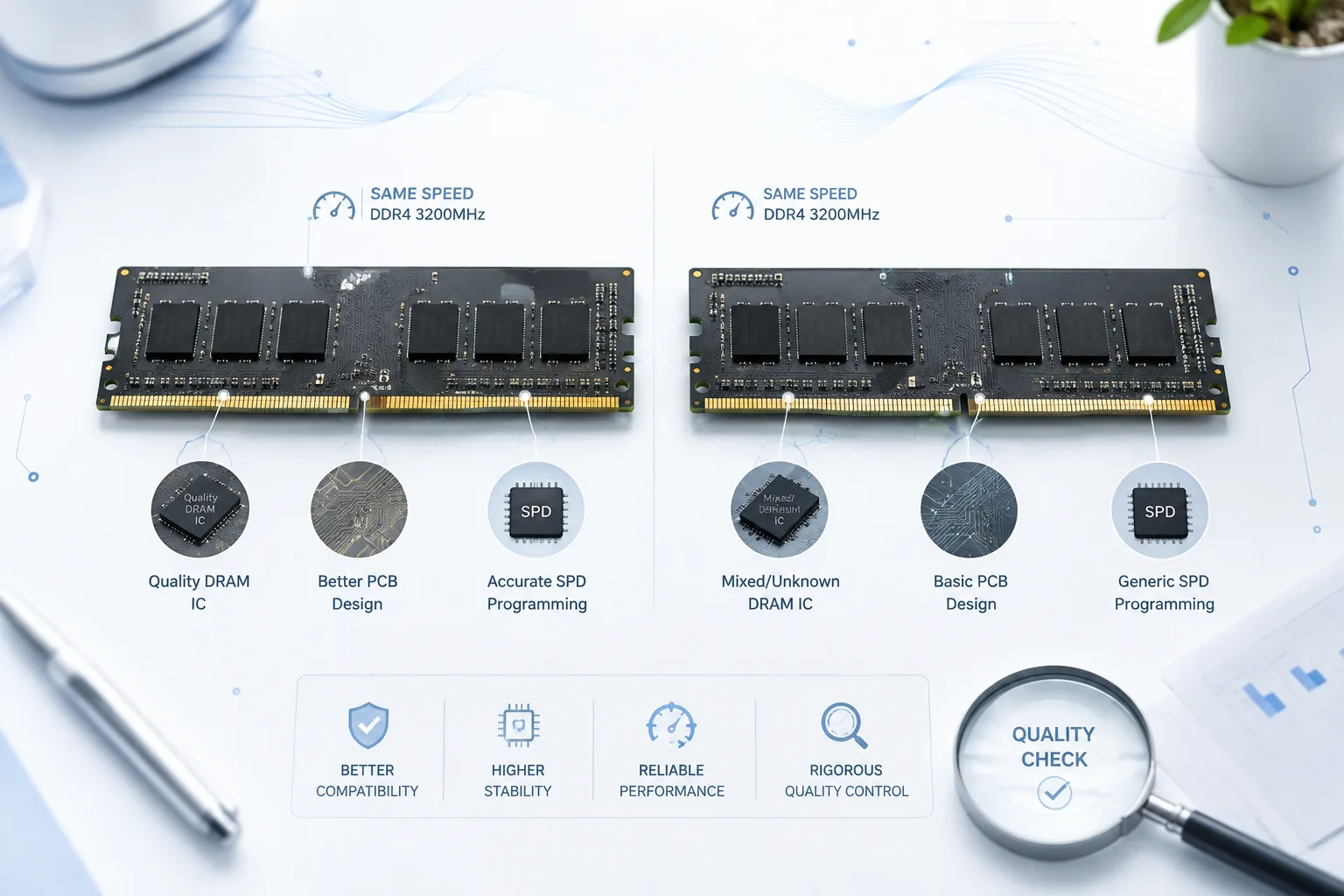
RAM की Speed समान हो सकती है, लेकिन उसकी Quality समान नहीं होती—जानिए क्यों Chinese/Generic RAM और Branded RAM में असली अंतर सिर्फ नाम या कीमत का नहीं होता।
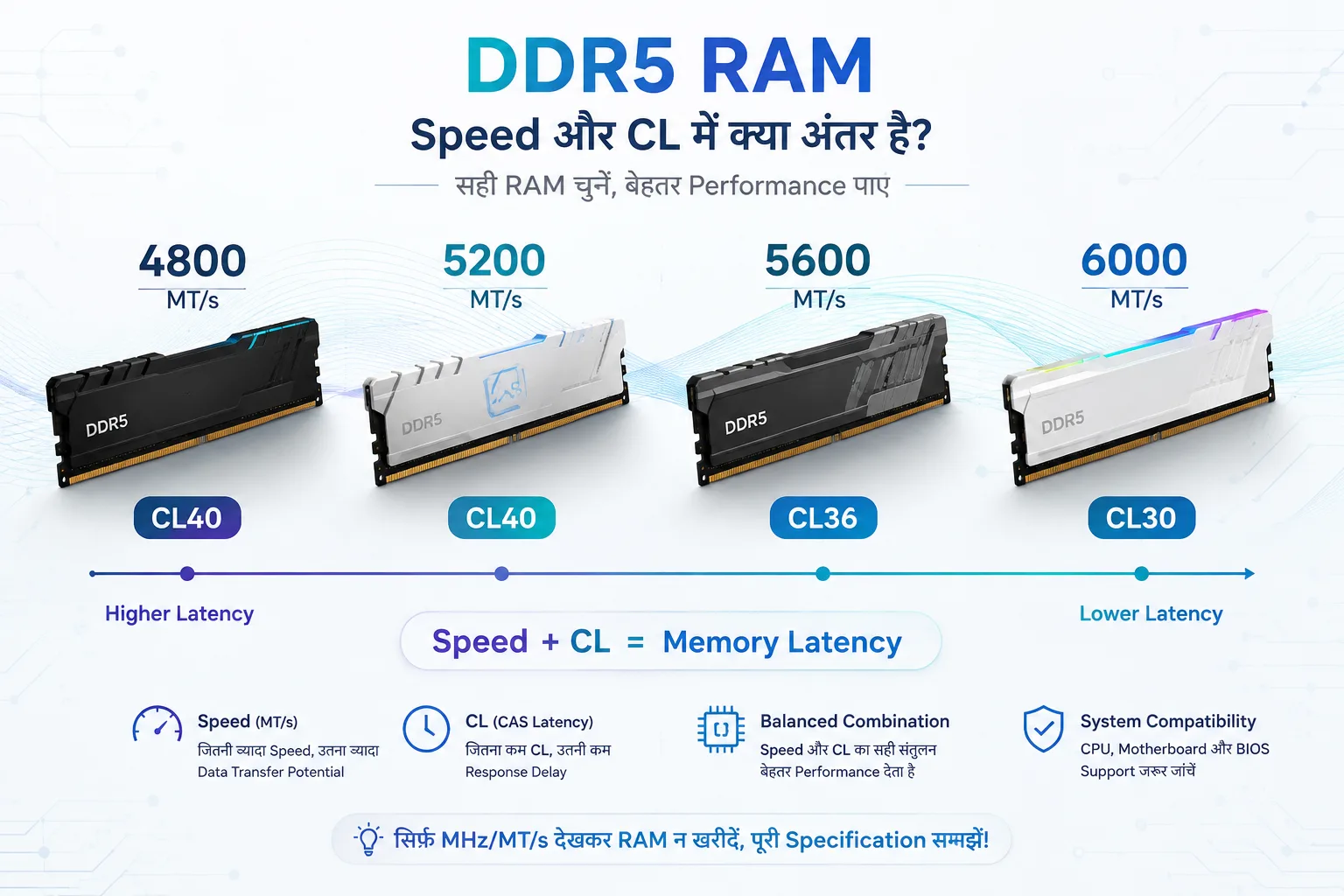
DDR5 RAM में 4800, 5200, 5600 और 6000 Speed का क्या फर्क है? CL28, CL30, CL36, CL40 और CL46 को आसान भाषा में समझिए